NGOPIHOLIC. Diberdayakan oleh Blogger.

THE NGOPIHOLIC

Bagi Bagi ilmu

Yah! berbagi adalah hal yang wajib bagi kami. Dalam Rubrik ini kami menyediakan Artikel dan Video tutorial tentang segala informasi tentang Komputer, Android, dan lain-lain. Sruput Kopine, Cak!

Koleksi Video Inex Alayahenk

Ada yang baru nih di ngopiholic.com, Admin kita mas @inexalayahenk ikhlas menyanyikan lagu-lagunya buat kalian. Dengan skill gitar dan vocal luar biasanya, mas Inex siap menghibur kalian.

Ngopiholic Review: Windows 8.1

Microsoft telah merilis versi terbaru Windows yaitu Windows 8.1 atau Windows Blue dalam versi "Preview". Baca Selengkapnya tentang Windows Blue di Ngopiholic Review kali ini.

>

Selamat Menjalankan Ibadah Puasa 1434 H

Kami dari Admin Ngopiholic.com mengucapkan selamat menjalankan ibadah puasa. Mohon maaf yah kalo ada yang salah sama kita disengaja ataupun nggak disengaja. Tonton video kita yuk!

Tampilkan postingan dengan label Ngopiholic Share. Tampilkan semua postingan

Kamis, 18 Juli 2013

Mengatasi Notifikasi Windows 8 yang Tidak Keluar.

Selamat malam Ngopiholic. Maaf yah, sudah hampir 4 hari Admin nggak update postingan. Kali ini kita kembali lagi dengan Tutorial menarik. Simak yuk.
Notifikasi pada Aplikasi  Jejaring Sosial, Akun Bisnis, Ataupun yang lainya memang sangat penting agar kita tetap terhubung pada aplikasi tersebut. Yang saya bahas saat ini adalah notifikasi Aplikasi di Windows 8.

Pernah tidak windows 8 kamu tidak keluar notifikasinya atau live tile tidak langsung terupdate? buat yang nggak pernah berati lagi beruntung. Buat yang mengalami kemacetan kita punya mini tutorial yang bisa membuat notifikasi tetap menyala dan membantu kamu tetap terhubung dengan aplikasi mu di Windows 8.

Cara memperbaiki notifikasi macet dengan "Apps.diagcab"

Apps.diagcab ini adalah sebuah troubleshooter yang diupload oleh microsoft sendiri untuk mengatasi masalah notifikasi windows 8 yang macet. Jadi intinya dengan menjalankan aplikasi ini, secara otomatis aplikasi ini akan memperebaiki error tersebut. Ini dia caranya:

  • Download Apps.diagcab dulu.
  • Jalan Aplikasi tersebut (Recomended "As Administrator")
  • Ikuti 3 langkah dibawah ini: 
Pilih "Windows Store Apps" lalu klik Next.
Setelah itu Windows Akan memperbaiki secara Otomatis.
Proses berjalan sekitar 1 menit, setelah itu Restart Komputer kamu.
Gimana? gampang kan?? demikian tutorial Mengatasi Notifikasi Windows 8 yang Tidak Keluar. semoga bermanfaat bagi kalian. selamat malam!

Penulis:

Selasa, 09 Juli 2013

Cara Agar Wifi.id Tidak Login Tiap 1 Jam

Masih inget beberapa hari lalu Admin pernah ngepost tentang @wifi.id? Menggunakan Wifi dengan koneksi super cepat ini diharuskan mendaftar dulu melalui nomor telkomsel atau flexi untuk mendapatkan Username dan Password agar bisa Login dan terkoneksi internet.

Satu hal yang pastinya bikin kamu annoyed pas menggunakan @wifi.id, Setiap satu jam sekali menggunakan @wifi.id koneksi internet otomatis diputus dan harus login lagi kalo ingin melanjutkan koneksi. Lalu bagaimana cara agar tidak perlu mengulang login?

Tenang aja yah, kita punya tutorial jitu agar bisa menggunakan @wifi.id tanpa harus login sejam sekali dengan menggunakan aplikasi Wi-Fi Web Login. Tapi kali ini turorial yang kita bagikan hanya diterapkan di perangkat Android. Untuk Auto login di Web/PC kami masih proses belajar. Kalo uda bisa pasti kita Share kok! Ini dia cara menggunakan Wi-Fi Web Login di Android:

Cara Menggunakan Wi-Fi Web Login di Android

Persiapan

▪ Download Wi-Fi Web Login
▪ Download Activatornya dulu (disini) karena Aplikasi ini berbayar.

Eksekusi

▪ Install Wi-Fi Web Login, Jangan di buka dulu.
▪ Lalu Install Activatornya yang sudah di download tadi.
▪ Koneksikan Ke Wifi dulu:


 ▪ Lalu Buka Aplikasinya, pilih "Record Login"


 ▪ Setelah itu kamu akan masuk ke halaman awal @wifi.id, isi Username dan Password kamu lalu klik Login.


▪ Jika kamu sudah mengisi Username dan Password dengan benar Aplikasi ini akan otomatis merekam password dan username kamu agar melakukan Login Otomatis sehingga kamu Tidak perlu Login lagi jika terkoneksi dengan @wifi.id . keren kan?


Itu dia Cara Agar Wifi.id Tidak Login Tiap 1 Jam di android, Semoga bermanfaat buat kalian! untuk yang di PC Admin masih nyari caranya sambil belajar. ditunggu yah teman teman! Salam Ngopiholic!

Penulis:

Senin, 08 Juli 2013

(Android) Temple Run 2 Unlimited Coin Hack!

Masih dalam rangka liburan kalian, kita lebih rajin Update Game untuk minggu ini. Pasti nya hanya buat kalian pembaca setia ngopiholic.com. Untuk kali ini ada yang spesial loh!  yuk disimak baik-baik postingan kali ini!

Temple Run, Game populer setelah Angry Bird ini pastinya semua uda pada nyobain kan? Game lari lari dikejar setan ini sangat seru dan gak gampang ngebosenin dan pastinya Worth to Share bagi kami!

Uda tau belum kalo Temple Run 2 ini ada Hack Coin nya?? buat kalian yang belum tau, ini dia Temple Run 2 Unlimited Coin Hack! dalam versi yang uda di Mod, kalian gak perlu susah-susah buat memperbanyak koin yang dikoleksi dengansusah payah. Cukup dengan menginstall Temple Run yang uda di edit ini kamu langsung dapet rejeki melimpah tanpa susah payah :D pastinya bikinkamu makin seru mainin gamenya bukan?

Screenshot:

Klik Show untuk melihat

Download dan Cara Install

  • Download dulu Temple Run 2 Unlimited Coin Hack via (4Shared)
  • Pindahkan ke Android mu, Install saja.
  • Kalo sebelum nya uda terinstall Temple Run 2, Harus dihapus dulu Data Save nya: "Androiddatacom.imangi.templerun2gamedata.txt" Setelah itu Install seperti biasa.

Rabu, 03 Juli 2013

Cara Upgrade Windows 8 ke Windows 8.1 Preview

Seperti apa yang dijanjikan oleh Tami Reller, Chief Marketing Officer serta Chief Financial Officer Windows, Microsoft meyakinkan bahwa update ke Windows 8.1 dipastikan gratis. Tapi yang bisa update ke Windows 8.1 hanya Windows 8.
Ada dua metode yang ditawarkan Microsoft untuk melakukan upgrade ke Windows 8.1 yaitu Online melalui Windows Store dan menginstall File Instalation di CD/USB seperti biasa.

Melalui windows Store

Ini adalah metode yang disarankan oleh Microsoft karena sangat mudah hanya dengan menginstall file update dan mendownload update langsung melalui Windows Store. Ini dia Caranya.

● Download file update ini Windows8-RT-KB2849636-x64.msu
● Buka dan Install Update seperti gambar dibawah ini  


Tunggu sampai instalasi update selesai, setelah selesai pilih Restart Now lalu tunggu sampai windows memulai ulang.


● Setelah Windows sudah merestart, Tunggu sebentar Hingga keluar notifikasi  Upgrade seperti gambar dibawah ini.


● Klik, lalu ikuti langkahnya. Setelah download update selesai, maka Windows 8.1 mu sudah terinstall.


Melalui CD Instalasi

Metode ini adalah metode lama, sama seperti mengupgrade windows 7 ke windows 8. Tinggal kamu download File ISO nya. Gunakan CD atau USB Drive untuk menginstall upgradenya. 

● Download ISO Windows 8.1 Preview
● Burn di CD jika menggunakan CD Drive
● Atau download Win DVD Download Tool, Jika ingin menginstall menggunakan Flash Disk.
Gunakan Serial dibawah ini ini untuk menginstall:

NTTX3-RV7VB-T7X7F-WQYYY-9Y92F

● Cara Install nggak perlu saya ajarkan, sama seperti biasa.


Note: Versi Preview ini adalah versi percobaan, jadi belum sepenuhnya fix. Pertimbangkan dulu jika ingin meng-upgrade ke versi ini.

 Penulis:

Selasa, 02 Juli 2013

Cara Mengganti Tombol Start Windows 7 Sesuka Hati

Peminat Windows 7 sampai sekarang memang belum menurun meskipun Microsoft telah meluncurkan versi terbarunya (Window 8) karena dianggap produk gagal. Windows 7 termasuk versi OS tersukses yang pernah diluncurkan microsoft.
Nah, buat kalian yang masih menggunakan Windows 7 admin punya tutorial keren yang harus kalian simak nih.  

Cara Mengganti Tombol Start Windows 7 Sesuka Hati

Saya yakin buat kamu yang suka uprek-uprek tema uda ngerasa bosen dengan tampilan  Start Button Windows 7 yang dari dulu gitu-gitu aja. Kenapa nggak kalian ubah aja Icon Start nya? Kita punya tutorial jitu yang bisa mengganti Icon Start Button kamu sesuka hatimu biar nggak bosen pastinya.
Contoh Pilihan Start Button Icon
Gimana? keren kan kalo diganti dengan gambar yang diatas. Untuk download custom Start Button kesukaan mu silahkan klik disini banyak sekali pilihanya. Kita mulai dulu tutorialnya.
 
1. Download dulu Software nya disini (Plus Start Icon pilihan admin)

2. Kalo uda di Download, jalankan Windows 7  Start Button Changer jangan lupa Run sebagai Administrator.


Pilih Select & Change Start Button Nomor yang pertama untuk mengganti Button Start Menu Kemudian bukalah folder Start Button yang ada di dalam folder yang sudah anda download tadi. Pilih salah satu icon yang anda sukai dan klik Open.
3. Gampang kan? sekarang Start Button kamu sudah berubah sesuai pilihan kamu tadi kan? 

4. Cara Mengembalikan seperti semula cukup klik tombol Restore Original Explorer Backup dan pasti tampilan tombolnya sudah kembali seperti awal.

5. Follow @thengopiholic di Twitter yah, Good Luck!

 Penulis:

Jumat, 28 Juni 2013

(Android) Cara mempercepat internet Android


Cara mempercepat koneksi internet pada android yang lelet kayak bekicot !
 
Untuk Rooted Phone , Syarat :
  • Androidmu harus sudah di Root (pastinya wong ini cara untuk android rooted -_-)
  • File manager ( Root Explorer recomended)
Cara :
1. Setelah syarat diatas terpenuhi, buka aplikasi Root Explorer
2. Cari folder /system
3. Tekan tombol r/w dibagian kanan atas, sehingga akan membuat folder system menjadi read and write
4. Cari file bernama build.prop, hold (tahan), kemudian pilih open as text editor
5. Salin kode dibawah ini dan taruh dibagian paling bawah dari file build.prop
Signal tweak (untuk menambah kecepatan android) :
ro.ril.hsxpa=3
ro.ril.gprsclass=10
ro.ril.hep=1
ro.ril.enable.dtm=0
ro.ril.hsdpa.category=8
ro.ril.enable.a53=1
ro.ril.enable.3g.prefix=1
ro.ril.htcmaskw1.bitmask=4294967295
ro.ril.htcmaskw1=14449
ro.ril.hsupa.category=6

Network tweak
(untuk merubah jaringan network pada android) :

net.tcp.buffersize.default=4096,8738
0,256960,4096, 16384,256960
net.tcp.buffersize.wifi=4096,87380,25
6960,4096,163 84,256960
net.tcp.buffersize.umts=4096,87380,
256960,4096,163 84,256960
net.tcp.buffersize.gprs=4096,87380,2
56960,4096,163 84,256960
net.tcp.buffersize.edge=4096,87380,2
56960,4096,163 84,256960

6 . Setelah selesai Reboot dan rasakan perbedaannya :)

Untuk Non-Rooted Phone , Syarat :
  • Punya Android , udah gitu aja :D 
Cara :
1 . Buka Dialer 
2 . Ketikkan jurus *#4636#*#* 
3 . Pilih Phone Information 
4 . Pilih Menu - Select Band Radio
5 . Pilih Japan Band dan tunggu sebentar .
6 . DONE !
 
Udah gitu aja , mudah banget kan ? hehe Semoga bermanfaat :) 
INGAT ! DO WITH YOUR OWN RISK

(Android) Kode Rahasia Android


Informasi tentang ponsel dan baterai : *#*#4636#*#* 
 -Kode ini menunjukkan empat berikut menu di layar:
Telepon Informasi
Informasi baterai
Sejarah Baterai
Statistik


Reset data seperti asa : *#*#7780#*#*
 -Kode ini akan menghapus sebagai berikut:
Google pengaturan account yang disimpan di telepon kamu
Sistem dan aplikasi data dan pengaturan
Aplikasi yang Download
 
dan TIDAK akan menghapus:
Sistem perangkat lunak saat ini dan paket aplikasi
SD Card file seperti foto, file musik, dll
 
Catatan: Setelah kamu memberikan kode ini, kamu mendapatkan prompt pada layar meminta kamu untuk mengklik pada tombol "Reset Telepon". Jadi kamu mendapatkan kesempatan untuk membatalkan operasi kamu jika kamu ragu.

Format produsen asli : *2767*3855#  
Catatan : Pikirkan sebelum kamu memberikan kode ini. Ini akan menghapus semua file dan pengaturan, termasuk penyimpanan memori internal. Ini juga akan menginstal ulang firmware telepon.Catatan: Setelah kamu memberikan kode ini, tidak ada cara untuk membatalkan operasi kecuali jika kamu melepas baterai dari telepon. Jadi berpikir dua kali sebelum memberikan kode ini.

Informasi tentang ponsel kamera : *#*#34971539#*#*  
-Kode ini menunjukkan menu berikut empat:
Update firmware dari kamera dalam gambar (Jangan mencoba opsi ini)
Update firmware kamera di kartu SD
Dapatkan versi firmware kamera
Dapatkan hitungan update firmware


PERINGATAN: Jangan gunakan opsi pertama dinyatakan, ponsel kamera akan berhenti bekerja dan dan kamu akan perlu membawa telepon ke layanan / toko untuk menginstal ulang firmware kamera.

Kode ini dapat digunakan untuk mengubah "End Call / Power" : *#*#7594#*#*
Kode ini dapat digunakan untuk mengubah "End Call / Power" tindakan pada keypad ponsel. Jadi default, jika kamu menekan tombol untuk beberapa saat, ia akan menampilkan layar yang meminta kamu untuk memilih pilihan dari mode Diam, dan Matikan telepon Airplane mode.kamu dapat mengubah tindakan menggunakan kode ini. kamu dapat mengaktifkan kekuatan ini secara langsung dari tombol sehingga kamu tidak perlu membuang waktu kamu dalam memilih pilihan.

Buka layar di mana file copy : *#*#273283*255*663282*#*#*
Layanan modus log : *#*#197328640#*#*
kamu dapat menjalankan berbagai tes dan perubahan pengaturan dalam modus layanan. 
Uji Kode: WLAN, GPS dan Bluetooth
  • *#*#232339#*#* - tes WLAN
  • *#*#526#*#* - tes WLAN  
  • *#*#528#*#* - tes WLAN (Gunakan "Menu" untuk meluncurkan berbagai uji)
  • 1472365#*#* *#*#- tes GPS 
  • *#*#1575#*#* - tes GPS lain. 
  • *#*#232331#*#* - tes Bluetooth
Kode untuk mendapatkan informasi versi firmware:
  • *#*#4986*2650468#*#* - PDA, Telepon, H / W, RFCallDate
  • *#*#1234#*#* - PDA dan Telepon 
  • *#*#1111#*#* - FTA BD Versi 
  • *#*#2222#*#* - FTA HW Version
Kode untuk meluncurkan berbagai Pabrik Tes:  
  • *#*#0283#*#* - Loopback paket
  • *#*#0*#*#* - LCD tes 
  • *#*#0588#*#* - Sensor jarak tes 
  • *#*#3264#*#* - RAM versi
  • *#0673# atau *#0289# Melody test : Kode ini untuk memeriksa speaker ponsel. Setelah menekan kode ini akan muncul tombol pilihan Speaker_on, Receiver_on, Headset_on Left, Headset_on Right, Receiver_Headset_on Left, Receiver_Headstet_on Right, OFF, dan EXIT.
  • *#2664# : Kode ini untuk memeriksa layar. Setelah menekan kode layar akan berubah jadi hitam, sentuh layar dan gerak-gerakan, garis merah akan muncul. Apabila Anda menarik garis dan ada yang putus, berarti ada masalah dengan layar ponsel.
  • *#2663# Touch screen version. Pada menu ini terdapat info touch screen firmwire version, dan pilihan untuk update secara online.
  • *#3282*727336*# Data Create. Menampilkan info data yang ada dalam ponsel seperti info jumlah percakapan, panggilan tak terjawab, SMS, jumlah file foto, video, dll.
  • *#0842# Device Test. Kode ini untuk memeriksa kemampuan getaran ponsel. Pada menu ini akan ada beberapa tombol On, Off, Auto untuk mencoba mode getar ponsel.
  • *#7353# Kode ini untuk menjalankan beberapa tes standar seperti ringtone, getaran, speaker, cahaya layar, kamera, Bluetooth, layar, accelerometer censor, proximity censor.
  • *#*#0*#*#* LCD test. Kode ini memiliki fungsi utama untuk memeriksa layar ponsel. Setelah menekan kode ini akan muncul beberapa tombol pilihan red, green, blue, receiver(white), vibration(black), dimming, megacam,sensor, touch, sleepmode, speaker, dan sub key.
  • *#0228# Battery Status. Menampilkan info status baterai.
  • #**#*#8255#* GTalk Service Monitor. Menampilkan info Gtalk pengguna ponsel.
  • *#232337# Bluetooth test. Setelah memasukkan kode ini akan tampil Bluetooth device address.
  • *#232338# Wlan Mac Address. Menampilkan MAC address WiFi.
  • *#44336# Version. Menampilkan informasi versi firmwire ponsel, waktu pembuatan ponsel, dan changelist.
  • *#03# Nand Flash Header Read. Menampilkan Nand Flash Unique Number.
NB : Untuk beberapa kode hanya bisa di type/versi android tertentu :)

(Android) Cara Flashing Galaxy Young GT-S5360

Selamat pagi Ngopiholic Readers ! Bagaimana kabar kalian ? baik bukan ? kalo saya baru aja sembuh dari sakit makanya jadi jarang update *eh kok mala curhat* haha , Pada postingan kali ini Ngopiholic.com akan membahas bagaimana cara mengatasi Samsung Galaxy Young GT-S5360 yang Bootloop . Nah bagi kalian yang Galyoungnya Bootloop (ga bisa nyala) jangan galau lagi karna disini kita akan belajar bersama bagaimana cara mengatasinya :)


Sebelumnya saya jelaskan cara ini di sebut flashing kalo gatau apa itu flashing lihat disini , kalo udah tau langsung saja begini caranya Flashingnya .

Bahan-Bahan :
  • Samsung Galaxy Young GT-S5360
  • Kabel data
  • PC
  • Download salah satu Firmware Galaxy Young DXLE atau DXMA
  • Download Odin dan USB Driver
Cara Flashing :

1 . Extract Firmware GalYoung yang udah di Download
2 . Extract Odin dan USB Driver lalu install USB Drivernya
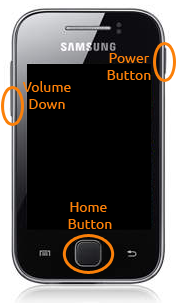
3 . Matikan GalYoungmu dan masuk ke Download mode (Tekan tombol Power+Home+Volume Down secara bersamaan) lalu tekan Volume Up untuk melanjutkan , Seperti ini :
 4 . Buka Odin dan sambungkan GalYoungmu ke PC pastikan Hapemu telah terdeteksi di Odin , seperti ini :

5 . Isi PDA dengan PDA_bla_bla , PHONE dengan Modem_bla_bla , CSC dengan CSC_bla_bla
6 . PIT dan BOOTLOADER gausa di isi , jangan di centang repartition !
7 . Setelah selesai dan siap semuanya klik Start ! tunggu sebentar ± 3 menit sampe ada tanda PASS! di kotak , seperti ini :

8 . kalo sudah PASS! cabut Galyoungmu dari PC biarkan akan Reboot Sendiri (kalo ga reboot silahkan di hidupin sendiri).
9 . DONE !

Mudah banget kan gan caranya ? , Sudah cepet yang GalYoungnya lagi Bootloop gak perlu kuatir lagi langsung aja download Bahan-bahan di atas :D dijamin kembali normal hehe .oke sampe disini dulu belajar bersamanya kalo masih bingung silahkan tanya di komentar :)
Semoga membantu ENJOY !

Kamis, 27 Juni 2013

Jellybean Clock dan Search Widget di Galaxy Young

Selamat malam Ngopiholic! Post kali ini khusus buat pencinta Galaxy Young yang suka uprek-uprek Tampilan. Yang kita bahas adalah Jellybean Clock dan Search Widget Untuk Galaxy Young mu.

Widget merupakan penghias utama home screen kita. Biar nggak bosen, gimana kalo kita ubah widget kita jadi seperti punya Jellybean? Admin mau ngasih tau cara agar menukar deafult widget Clock dan Serach di Galaxy Y menjadi seperti widget di Jellybean seperti gambar dibawah ini. Asik kan? ayo disimak!
Jellybean Search Widget
Jellybean Clock Widget

Cara Install:

  • Galaxy Y kamu harus sudah ter-Root!
  • Menginstall nya harus melalui CWM, Download CWM disini.
  • Download Jellybean Clock dan Search Widget.Zip disini.
  • Flash Zip nya di CWM.
  • lalu Reboot Android Mu!
  • Follow @thengopiholic di twitter dan semoga sukses!
Untuk memasang Widget yang sudah terinstall dengan cara diatas ⇧ sama seperti biasa dengan menekan lama homescreen atau tombol pilihan - add.


Jika masih kurang jelas silahkan tanya di kolom komentar. Semua  Admin nya baik-baik kok!


Penulis:

Rabu, 26 Juni 2013

Cara Termudah, Skip Password Login Windows 8 Jika Menggunakan Microsoft Account.

Jika kamu mengaktifkan Microsoft Account di Windows 8 kamu, Maka Windows 8 kamu akan otomatis mengaktifkan Password untuk bisa masuk ke windows saat menyalakan komputer/laptop. jika masih bingung, Password yang digunakan adalah password akun Microsoft yang kamu isi saat mendaftarkan akun.

Bagaimana cara agar masuk ke windows tanpa harus mengisi password?


Untuk sebagian pengguna tentunya tak mau menyiakan waktu Startup Windows 8 yang cepat terhenti di Password Login. Admin akan menjelaskan Tutorial cara Skip Password Login di Windows 8 agar mempercepat start up. Tutorial ini juga bisa digunakan untuk pengguna yang tidak terlalu menyimpan privasi di PCnya:

1.  Klik tomblo Start ➔ lalu Ketikan "netplwiz" ➔ Lalu Klik.
2.  Setelah itu jendela User Account (gambar dibawah) akan Keluar. Pilih akun yang akan anda Skip Password (Jika Anda Menggunakan Multi Akun)


3. Lalu Uncheck "Users must enter a user name and password to use this computer" Klik OK
4. Masukan Password dua kali.


Tekan Enter dan selamat anda terbebas dari Password Login! Jika kamu berubah pikiran dan ingin memasang password lagi, tinggal lakukan cara yang sama tapi sebaliknya. Thanks to Ngopiholic!


Penulis:

Cara Install Path Untuk Unsupported Device

Masih dalam rangka liburan! kali ini ada yang spesial lagi dari Admin Ngopiholic yg masih aja nyempetin bikin postingan meskipun pada liburan semua. Ini dia:

Path adalah Sosial Network Apps yang bisa kamu gunakan sebagai jurnal pribadi untuk bebagi ke teman teman mu. Ngomong-ngomong sekarang banyak selebriti yang pakek path loh! tingkat keeksklusifan Path dianggap masih tinggi dan kesannya banyak pengguna dari kalangan anak gaul dan mbois, tentunya kamu para jomblo juga pengen ikutan gaul dong.. apa lagi cewek-cewek di Path juga cakep-cakep. Siapa tau dapet pacar artis sekalian.

eh gausah ngarepin yang tinggi-tinggi yah mblo! hape lu aja gak support buat di-Install Path! Uda deh mendingan lu balik jadi anak Friendster aja.

Hehehe kita bercanda kok. Meski tidak bisa di-install dari Playstore Path sebenarnya bisa diinstall di Device yang tidak didukung. Menurut admin, ini adalah alasan kenapa di Playstore aplikasi ini tidak compatible:

  • Device kamu memiliki resolusi/layar kecil. Contoh: Samsung Galaxy Y, Samsung Galaxy Mini. Kedua device itu tidak compatible menurut Playstore.
  • Path tidak support di Negara tertentu.
Nah uda tau kan? lalu bagaimana caranya kita mengakali agar Path bisa terinstall di Device kamu? caranya mudah tinggal download aja disini. Kami punya installer Path yang cocok buat Device yang tidak mendukung Path. langsung aja kita lihat buktinya:

Screenshot:


Install dan Download:
  • Path 2.9.4 Via (Mediafire)
  • Path 2.9.4 Via (4Shared)
  • Install and Enjoy, Thanks to me!

Selasa, 25 Juni 2013

(Android) Install CWM Galaxy Wonder via Terminal Emulator

Sebelumnya saya jelaskan terlebih dahulu apa itu CWM (ClockWorkMod) Recovery adalah Recovery mode yg sudah di kustomisasi sedemikian rupa dengan berbagai fungsi tambahan seperti backup/restore,instalasi dan lain-lain yg tidak ada di Recovery mode standar.

Nah bagi kalian user galaxy wonder I8150 yang pengen nginstall CWM tapi gamau repot-repot pake Odin atau buka PC mending langsung aja Ngopiholic.com di postingan kali ini berbagi tutorial menginstall CWM Galaxy Wonder I8150 dengan Terminal Emulator .

Syarat - Syarat :
  • HH kalian harus sudah di Root kalo belom silahkan disini (Root)
  • Download Terminal Emulator , kalo belom download di PlayStore
  • Sudah Terinstall Busybox , kalo belom download di Market (Recomended di Blackmarket aja yang pro)
Cara Penginstalan :
  • Update Superuser , SU Binary , dan Busybox
  • Download File ini (CWM)
  • Extract file yang udah di download dan taruh hasil extractkannya (Recovery.img) di mnt/sdcard
  • Buka Terminal Emulator ketik "su" lalu enter (Allow kalo ada permision superuser)
  • lalu ketik "dd if=/sdcard/recovery.img of=/dev/block/mmcblk0p13" lalu enter 
  • Selesai dan keluar dari Terminal Emulator 
Untuk melihat sukses enggaknya silahkan matikan Galaxy Wondermu dan masuk ke Recovery Mode kalo udah masuk CWM berarti sukses :)
Selamat mencoba dan tetap ingat Do With Your Own Risk !

(Android) Bootanimation untuk Android

Bosan ya dengan bootanimation bawaan ? mau nyobain BootAnimation pilihan admin ? bootanimation windows 8 untuk LDPI screen ( 240X320)


kenapa sih kok mesti windows 8 ? soalnya admin pecinta UI Win8 :D Oallah teyus cara installnya sama persyarataannya apa aja min ? mau tau cara dan persyaratannya ? 
  • Android kamu harus Deodexed atau Custom ROM 
  • Download file ini BootAnimation
  • Copy File menggunakan Root Explorer di System/Media
  • Ubah permission jadi R-W-R-R
  • Reboot and Enjoy
Jangan lupa RESIKO DITANGGUNG PENUMPANG !

(Android) Meego UI untuk Android

Ini lah mengapa Samsung Galaxy Young begitu laris di pasaran di samping harganya yang terbilang murah (saat ini harga baru Rp 850 ribu) dan banyak sekali yang mengembangkan handheld ini . Untuk tingkatan hape ini termasuk kelas Low End tapi walaupun demikian banyak sekali para developer yang mengembangkan Galyoung ini setelah sebelumnya JellyBlast V3 dan Windows 8 kali ini Admin akan berbagi cara menjadikan GalYoung-mu menjadi OS Meego milik Nokia N9 .


Fitur - Fitur :

  • MeeGo icons
  • MeeGo bootscreen
  • Meego music player
  • MeeGo UI
  • MeeGo statusbar
  • Meego styled notification bar
  • Meego Styled ASOP lockscreen 
  • More MEEGo stuffs 
  • Stable, Fast, Rock Solid
  • Compatible with Merruk's Kernels
  • Chobits Revamped UI; Skinned Apps
  • 14 Toggles by lidroid rom
  • Swipe to Remove Implementation
  • Fonts Pre-installed
  • New Google Play Store; Google Search Updates
  • UI optimized; New Lockscreen
ScreenShot :


menarik bukan untuk di coba ??? 

Cara Install :
  • Download ROM dan Patch .
  • Simpan di SDCard
  • Matikan GalYoungmu lalu masuk Recovery mode ( Tekan Tombol Lock+Home+Volume up secara bersamaan)
  • Install CWM
  • Wipe Data dan Cache
  • Install ROM-nya
  • Reboot system now
  • Setelah Reboot matikan dan masuk recovery lagi 
  • Install Patch-nya dan Reboot
  • Enjoy :)
Reboot pertama agak lama jadi tetap tenang dan sabar , kalo ada yang di tanyakan silahkan komentar :)